Apmācības skats "Zināšanu bāze"
Zināšanu bāzē var pievienot un mainīt informāciju, ko lieto mākslīgā intelekta teksta ģenerēšanas modelis, apstrādājot lietotāju ievades un ģenerējot atbildes automātiski.
Lai darbotos automātiskā atbilžu izveide, scenārijā jābūt pieslēgtai darbībai Automātiski ģenerēta atbilde vai arī teksta ģenerēšanas funkcijai generateanswer vai llmgenerateanswer.
Lai piekļūtu zināšanu bāzei, skatā Apmācība noklikšķiniet uz Zināšanu bāze.
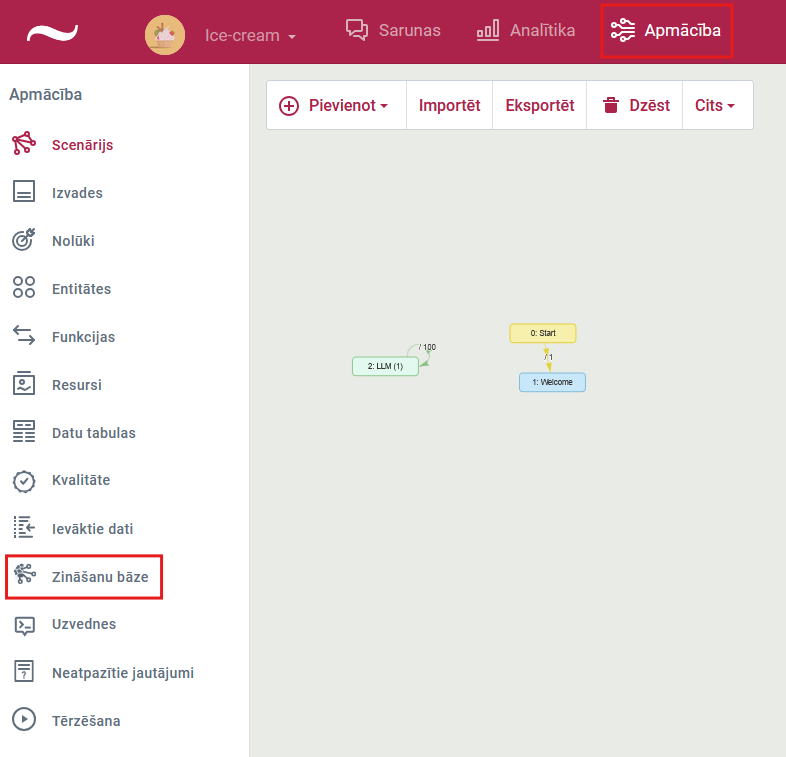
Tiek atvērts zināšanu bāzes skats.
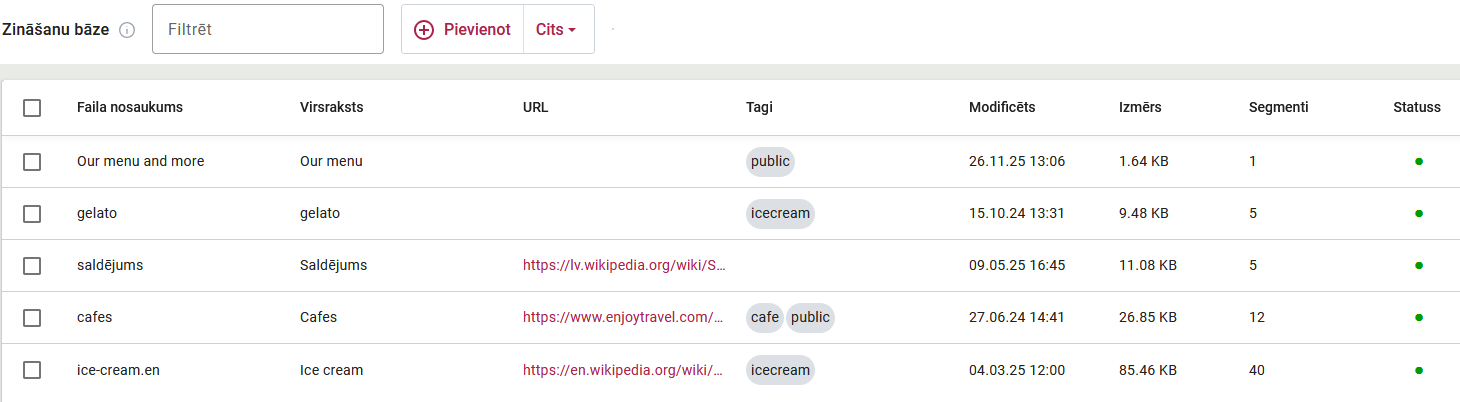
Zināšanu bāzes faili tiek rādīti sarakstā, un par tiem pieejama šāda informācija:
- Faila nosaukums – brīvi izvēlēts zināšanu bāzes faila nosaukums;
- Virsraksts – alternatīvais faila nosaukums;
- URL – URL tīmekļa adrese, ja tāda tikusi lietota, izgūstot datus;
- Tagi – papildu konteksta informācija – dokumenta metatagi;
- Modificēts – datums un laiks, kad pēdējoreiz veiktas izmaiņas failā;
- Izmērs – faila lielums;
- Segmenti – teksta segmentu skaits failā;
- Statuss – faila šībrīža apstrādes stāvoklis: jauns (pelēks), tiek apstrādāts (dzeltens), apstrādāts (zaļš), radusies kļūda (sarkans).
Failus kolonnās var sakārtot pēc faila nosaukuma, virsraksta, URL, modificēšanas laika, izmēra, segmentu skaita un statusa. Lai to paveiktu, jānoklikšķina uz attiecīgās kolonnas virsraksta.
Ja sarakstā ir daudz failu, tos var pārlūkot pēc meklēšanas vārda, kuru ieraksta laukā Filtrēt.
Izmantojot pogu Cits, var piekļūt:
- Zināšanu pārbaudei, kur noskaidrot, kādu atbildi sniedz teksta ģenerēšanas modelis ar aktuālo pieejamo zināšanu saturu, ja tam uzdod vajadzīgo jautājumu. Plašāka informācija sniegta rakstā "Zināšanu pārbaude".
- Meklēšanas rīkam, kas ļauj pārlūkot informāciju failos, kā arī meklēt informāciju failos ar noteiktiem tagiem.
Zināšanu bāzes skatā failus var dzēst, un sarakstam pievienotos failus var lejupielādēt. Lai veiktu labojumus pievienotajos failos, jānoklikšķina uz zīmuļa ikonas – tiek atvērts faila rediģēšanas logs:
- cilnē Rediģēt failu var veikt labojumus tekstā;
- cilnē Priekšskatīt var aplūkot satura priekšskatījumu;
- cilnē Segmenti var aplūkot satura sadalījumu segmentos.
Jauna faila pievienošana
Jaunu failu skatā var pievienot, noklikšķinot uz pogas Pievienot. Zināšanu bāzē var:
- augšupielādēt iepriekš sagatavotu failu;
- izgūt saturu no tīmekļa vietnes;
- izveidot jaunu failu.
Iepriekš sagatavota faila pievienošana
Zināšanu bāzē var pievienot šādu formātu datu failus: .md, .txt, .json, .xml, .docx, .csv, .pptx, .pdf. Maksimālais augšupielādējamā faila lielums - 28 MB.

Zināšanu bāzes skatā noklikšķiniet uz Pievienot. Tiek atvērts faila pievienošanas logs. Noklikšķiniet uz saspraudes ikonas, izvēlieties vajadzīgo failu un noklikšķiniet uz Open/Atvērt (atkarībā no operētājsistēmas valodas). Noklikšķiniet uz Saglabāt un aizvērt. Kad indikators kolonnā Statuss ir zaļā krāsā, faila apstrāde ir pabeigta.

Video par iepriekš sagatavota faila pievienošanu
Satura izgūšana no tīmekļa vietnes
Zināšanu bāzes skatā noklikšķiniet uz Pievienot. Tiek atvērts faila pievienošanas logs. Lai izgūtu saturu no tīmekļa vietnes, ierakstiet tās adresi laukā URL un noklikšķiniet uz Izgūt saturu. Noklikšķiniet uz Saglabāt un aizvērt.
Video par faila pievienošanu, izgūstot saturu no tīmekļa vietnes
Jauna faila izveidošana
Zināšanu bāzes skatā noklikšķiniet uz Pievienot. Tiek atvērts faila pievienošanas logs. Tajā ierakstiet faila nosaukumu un virsrakstu. Rakstiet informāciju laukā Rediģēt failu. Kad informācija ir ievadīta, noklikšķiniet uz Saglabāt un aizvērt. Ieteicamais failu rediģēšanas formāts – markdown (.md) iezīmēšanas valoda. Papildu informācija par tekstu formatēšanu markdown iezīmēšanas valodā ir pieejama rakstā "Virtuālā asistenta tekstu formatēšana".
Lai saglabātu papildu informāciju metadatos, var lietot šādu pierakstu ar atsauces tagiem:
| Atsauces tags | Skaidrojums | Piemērs |
|---|---|---|
| # | Pirmā līmeņa virsraksts | # Saldējums |
| ## | Otrā līmeņa virsraksts | ## Saldējuma veidi |
| ### | Trešā līmeņa virsraksts | ### Zemeņu saldējums |
| #### | Metadati | #### URL:https://lv.wikipedia.org/wiki/Sald%C4%93jums #### PIC:https://www.publicdomainpictures.net/pictures/180000/velka/ice-cream-white-isolated.jpg #### VIDEO:https://youtu.be/dBEYockZ9xU #### bez citas informācijas – tiek sākts jauns segments |
Pēc faila pievienošanas tērzēšanas logā pārbaudiet, vai virtuālais asistents sniedz atbildi par pievienoto informāciju.
Atsauces noformēšana atbildē
Vietnē iestrādāta iespēja ar īpašu noformējumu faila sākumā pievienot ģenerētajai atbildei atzīmēto informāciju kā atsauci.
# Nosaukums
#### URL:saite
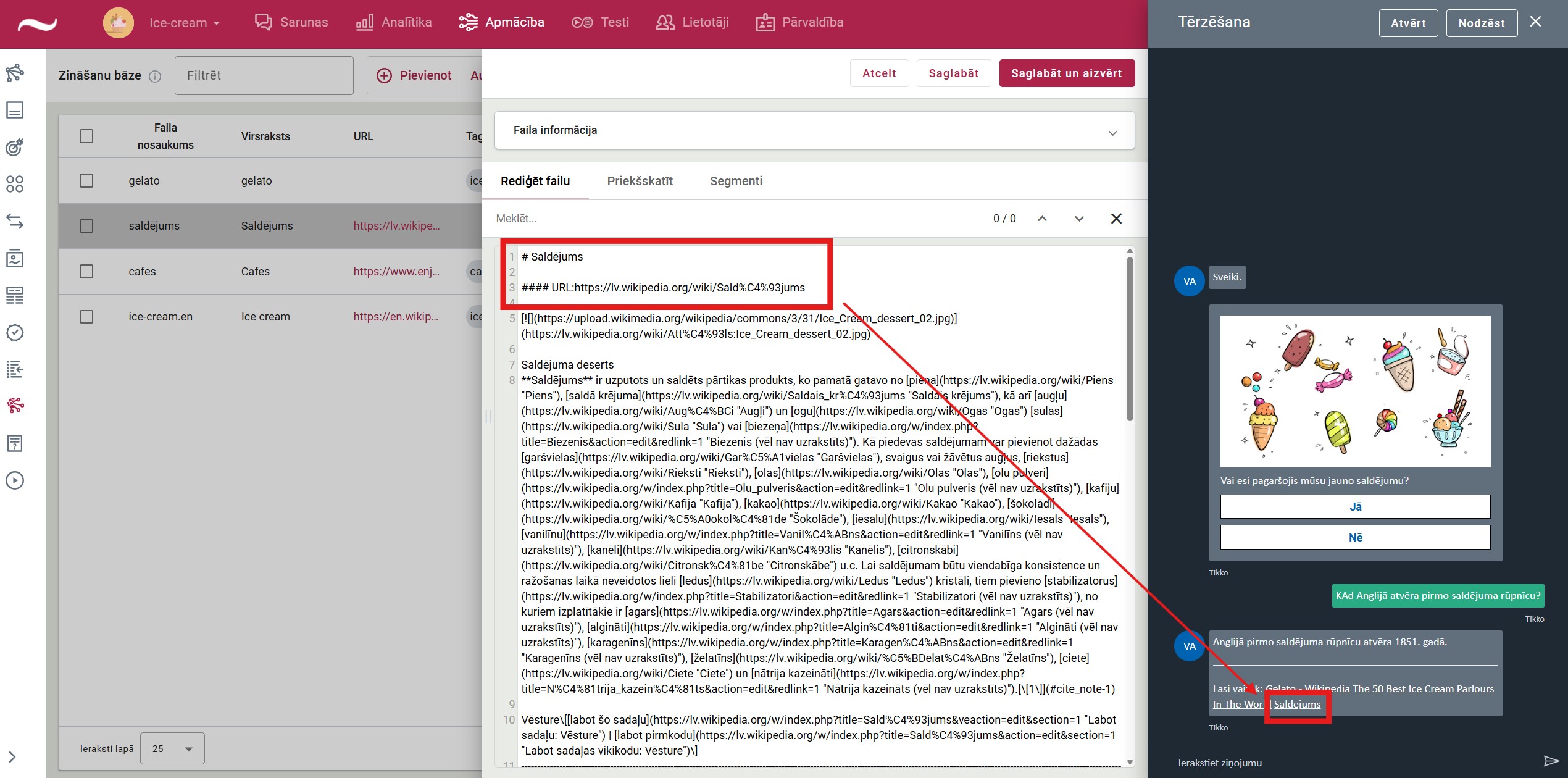
Atsauces saiti var ierakstīt arī sadaļas Faila informācija laukā URL.
Lasiet vairāk:
Funkcija “generateanswer”
Automātiskā teksta ģenerēšana
Zināšanu pārbaude
Virtuālā asistenta tekstu formatēšana