Mokymo rodinys „Žinių bazė“
Žinių bazėje galite pridėti ir keisti informaciją, kurią dirbtinio intelekto tekstų generavimo modelis naudoja vartotojo įvesčiai apdoroti ir atsakymams automatiškai generuoti. Kad veiktų automatinis atsakymų generavimas, į scenarijų reikia įtraukti funkciją generateanswer arba llmgenerateanswer.
Norėdami patekti į žinių bazę, rodinyje Mokymas spustelėkite Žinių bazė.
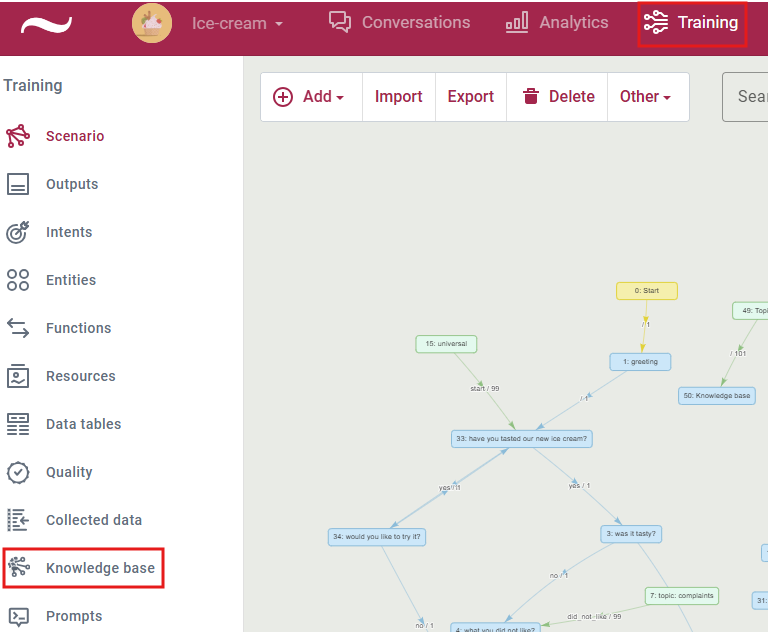
Atidaromas Žinių bazės rodinys.
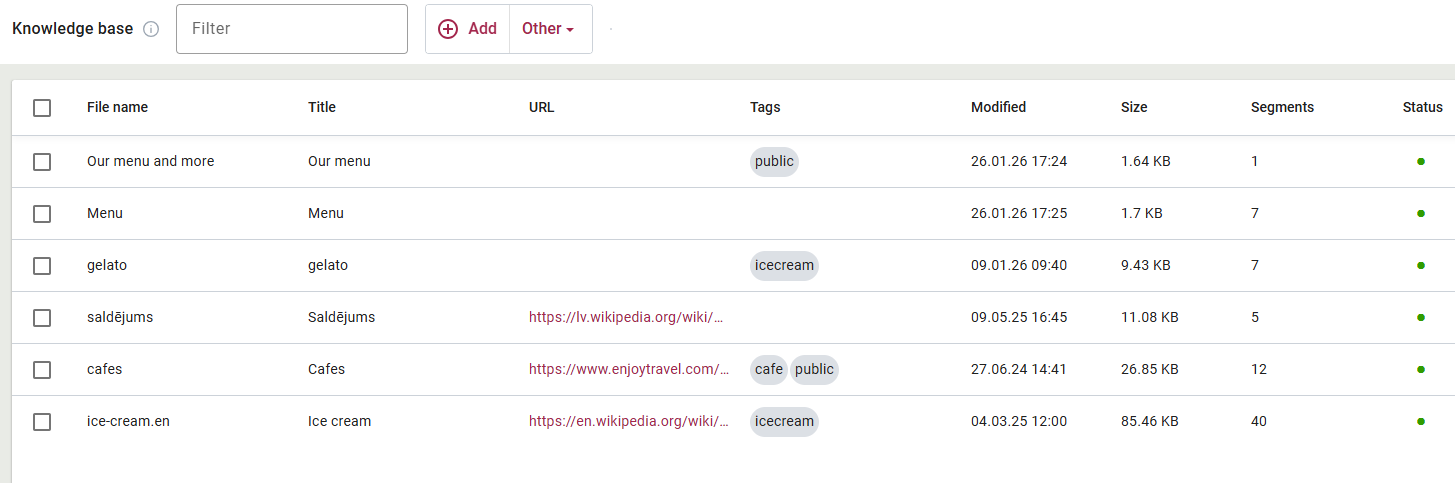
Žinių bazės failai pateikiami su šia informacija:
- Failo pavadinimas – laisvai pasirenkamas žinių bazės failo pavadinimas
- Antraštė – alternatyvus failo pavadinimas
- URL – žiniatinklio adresas (jei toks yra), iš kurio buvo gauti duomenys
- Žymės – pildoma konteksto informacija arba dokumento metažymės
- Modifikuota – failo paskutinio modifikavimo data ir laikas
- Dydis – failo dydis
- Segmentai – teksto segmentų skaičius faile
- Būsena – dabartinė failo apdorojimo būsena: pilkas taškas reiškia „nauja“, geltonas – „apdorojama“, raudonas – „klaida“, o žalias – „apdorota“.
Failus galima rūšiuoti pagal failo pavadinimą, antraštę, URL adresą, modifikavimo datą, dydį, segmentų skaičių ir būseną. Norėdami juos surūšiuoti, spustelėkite reikiamo stulpelio antraštę.
Jei sąraše yra daug failų, juos naršyti galite lauke Filtras įvedę paieškos žodį.
Spustelėję mygtuką Kita galite pasiekti šias parinktis:
- Žinių tikrinimas. Šią parinktį galite naudoti, kai norite sužinoti, kokį atsakymą į jūsų klausimą sukurs tekstų generavimo modelis remdamasis turimomis žiniomis. Daugiau informacijos apie šią funkciją rasite čia: Žinių tikrinimas
- Paieška failuose. Galite atlikti paiešką failų turinyje ir rasti informacijos failuose, pažymėtuose nustatytomis žymėmis.
Žinių bazės rodinyje failus taip pat galima ištrinti arba atsisiųsti. Norėdami redaguoti failą, spustelėkite pieštuko piktogramą – bus atidarytas failo redagavimo langas:
- Tekstą galite redaguoti skirtuke Redaguoti failą.
- Turinį galite peržiūrėti skirtuke Peržiūra.
- Skirtuke Segmentai galite matyti, kaip turinys suskirstytas į segmentus.
Naujo failo pridėjimas į žinių bazę
Naują failą galite pridėti spustelėję mygtuką Pridėti. Žinių bazėje galite:
- įkelti iš anksto paruoštą failą;
- išgauti turinį iš interneto svetainės;
- sukurti naują failą.
Iš anksto paruošto failo įkėlimas
Į žinių bazę galite įkelti šių formatų duomenų failus: .md, .txt, .json, .xml, .docx, .csv, .pptx ir .pdf. Didžiausias failo, kurį galima įkelti, dydis yra 28 MB.

Žinių bazės rodinyje spustelėkite Pridėti. Atidaromas failo pridėjimo langas. Spustelėkite sąvaržėlės piktogramą, pasirinkite norimą failą ir spustelėkite Atidaryti. Spustelėkite Įrašyti ir uždaryti. Jei stulpelyje Būsena indikatorius yra žalias, tai reiškia, kad failas buvo apdorotas.

Turinio išgavimas iš interneto svetainės
Žinių bazės rodinyje spustelėkite Pridėti. Atidaromas failo pridėjimo langas. Norėdami išgauti turinį iš svetainės, įveskite jos adresą į URL lauke ir spustelėkite Gauti turinį. Spustelėkite Įrašyti ir uždaryti.
Naujo failo sukūrimas
Žinių bazės rodinyje spustelėkite Pridėti. Atidaromas failo pridėjimo langas. Įveskite failo pavadinimą ir antraštę. Įrašykite informaciją lauke Redaguoti failą. Įvedę informaciją, spustelėkite Įrašyti ir uždaryti. Rekomenduojamas redagavimo formatas yra „Markdown“ (.md). Daugiau informacijos apie „Markdown“ formatą rasite šiame straipsnyje: Virtualiojo asistento išvesčių formatavimas. Virtualiojo asistento tekstų formatavimas.
Norėdami metaduomenyse išsaugoti papildomos informacijos, galite naudoti šias nuorodų žymes.
| Grotažymė | Paaiškinimas | Pavyzdys |
|---|---|---|
| # | Pirmo lygio antraštė | # Ledai |
| ## | Antro lygio antraštė | ## Ledų rūšys |
| ### | Trečio lygio antraštė | ### Braškiniai ledai |
| #### | Metaduomenys | #### URL:https://en.wikipedia.org/wiki/Ice_cream #### Paveikslėlis:https://www.publicdomainpictures.net/pictures/180000/velve/ice-cream-white-isolated.jpg #### Vaizdo įrašas:https://youtu.be/dBEYockZ9xU #### be jokios kitos informacijos – naujo segmento pradžia |
Pridėję failą patikrinkite, kaip asistentas sugeneruoja atsakymą bandomajame lange.
Nuorodų formatavimas atsakyme
Platforma turi funkciją, leidžiančią žinių bazės failo pradžioje įterpti pažymėtą informaciją, kuri vėliau bus naudojama kaip nuoroda generuojant atsakymą.
# Pavadinimas
#### URL:*nuoroda*
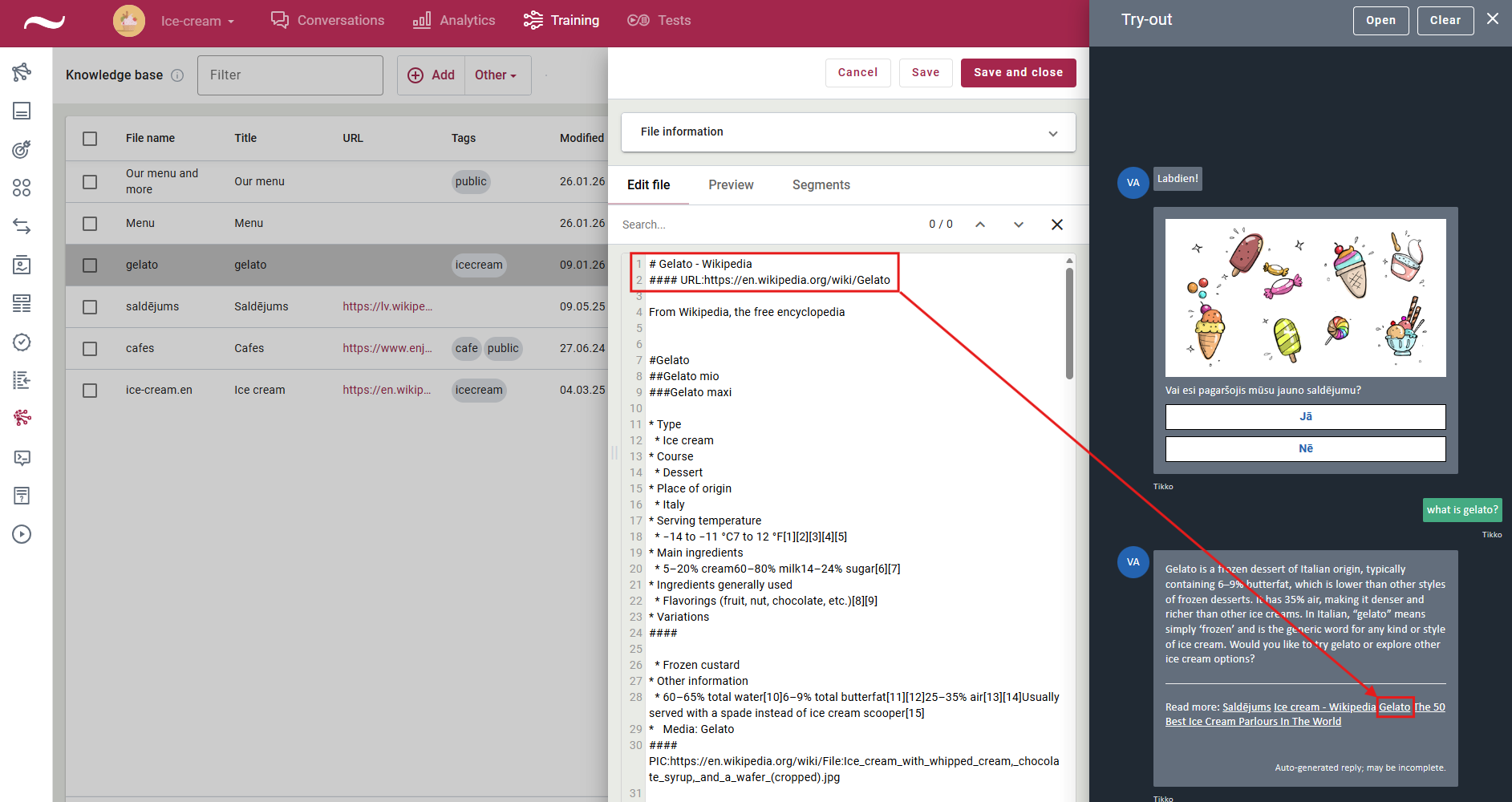
Nuorodą galima įvesti ir skilties Failo informacija lauke URL.